


Sdílejte:

Microsoft Teams

Praktický návod, jak pracovat s kanály, soubory a záložkami efektivně

Publikováno: 27. 02. 2026

Microsoft Teams je pro mnoho týmů každodenním pracovním nástrojem. Přesto se v praxi často setkáváme někdy s chaosem v kanálech, ztracenými soubory a záložkami, které nikdo nepoužívá. Výsledkem je pak neefektivní spolupráce a zdlouhavé hledání potřebných informací, nejasná struktura a frustrace uživatelů. Tento článek si klade za cíl ukázat, jak lze pracovat s Microsoft Teams smysluplně, jak správně nastavovat kanály, ukládat soubory a jak využívat karty (záložky) a kdy je lepší vše řešit přímo na SharePointu.

Co se v článku dozvíte?

  • Jak zakládat kanály, aby nevznikl chaos.
  • Kam se správně mají ukládat soubory.
  • Jak správně používat záložky (karty).
  • Kdy je lepší pracovat s Microsoft SharePoint.
Co-se-v-clanku-dozvite-scaled.jpg

Krok 1: Jak správně zakládat týmy

✅ Kdy založit nový tým?
• Když pracujeme na novém projektu.
• Když zakládáme nové oddělení.
• Když potřebujeme řešit nějaké téma, které je dlouhodobé.

❌ Kdy NE
• Když pracujeme na krátkodobém projektu.
• Řešíme jednorázový úkol.
• Potřebujeme se jen na něčem konkrétním domluvit.

👉 Příliš mnoho týmů totiž znamená chaos v oprávněních i datech.

Krok 2: Jak nastavit správně kanály?

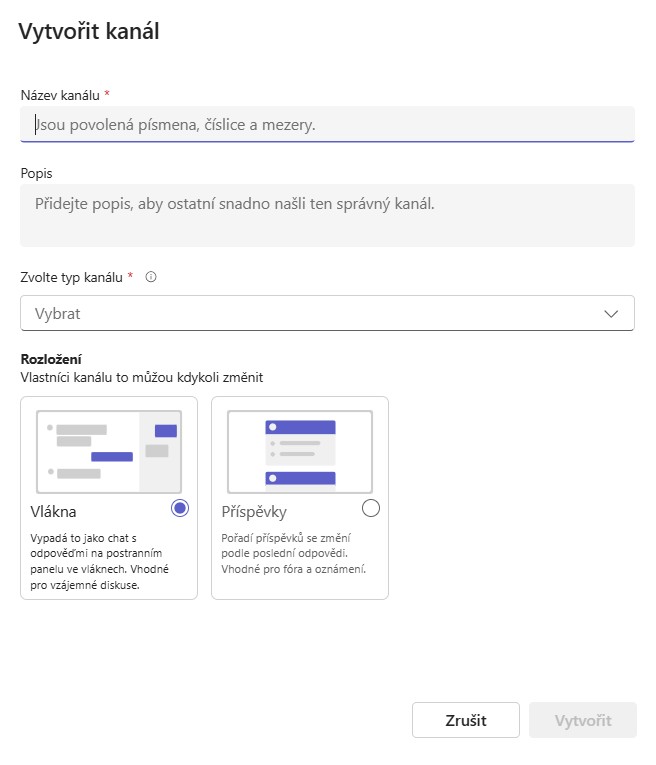
Doporučený postup

V jednom týmu doporučujeme:

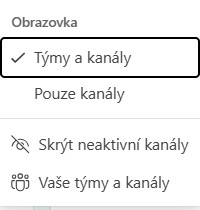
  • 2–7 kanálů maximálně
  • Každý kanál by měl pokrývat jedno téma.

Příklad – Tým Marketing

  • Obecné
  • Kampaně 2026
  • Content & copy
  • Grafika
  • Eventy

Co to znamená „technicky“?

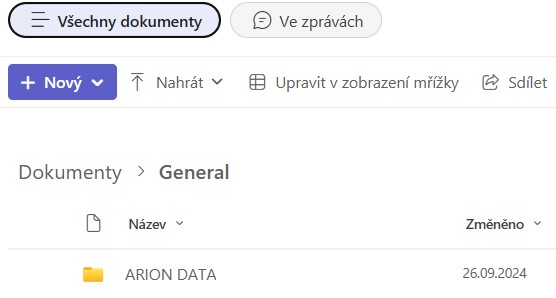
  • Každý kanál = složka na SharePointu.
  • Všechno, co nahrajete  do kanálu je automaticky na SharePointu.


👉 Není tedy důležité řešit, zda soubor uložit přes Microsoft Teams nebo Microsoft SharePoint, ale mít ho uložený ve správném kanálu.
Krok 3: Práce se soubory – jediný správný postup

Jak nahrávat soubory?

Vždy je nutné postupovat následovně:
• Tým → kanál → Soubory
• Pokud je soubor určený ke sdílení ostatním, nikdy ho neukládejte jen do chatu.

Proč je tento postup důležitý?
• Soubory v chatu jsou uloženy na OneDrive jednotlivce.
• Soubory v kanálu jsou vysdílené do správného prostoru na SharePoint.

👉 Řiďte se tím, že důležité dokumenty pro Váš tým sdílejte vždy v příslušném kanálu.

Krok 4: Kdy je lepší pracovat přímo v SharePointu?

Kdy je to lepší?

  • Když potřebujete přemístit více souborů.
  • Když potřebujete pracovat s verzováním dokumentů.
  • Když nastavujete oprávnění.

Postup

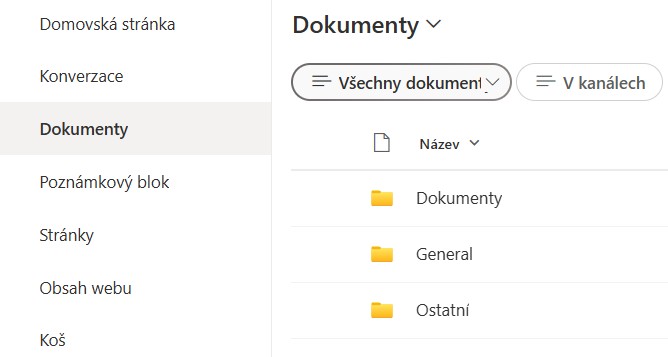
  1. Tým → kanál → Soubory
  2. V kanálu na kartě Soubory klikněte v horní liště na Otevřít v aplikaci SharePoint.
 
👉 Microsoft Teams zobrazuje jen základ, Microsoft SharePoint nabízí plnou správu.
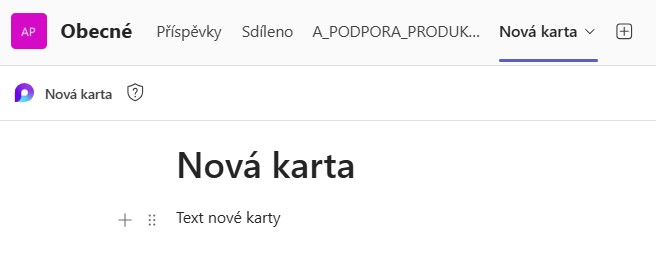
Krok 5: Záložky (karty) – jak je používat správně a k čemu slouží?

K čemu jsou záložky?

  • Zobrazují pouze obsah.
  • Přímo do nich se nic neukládá.

Proč je používat:

  • Všichni mají stejný obsah na stejném místě – žádné hledání odkazů v chatu.
  • Zrychlují orientaci v kanálu (dokumenty, úkoly, přehledy, weby).


👉 Oprávnění k obsahu se řídí nastavením zdroje, ne kartou samotnou. 

Krok 6: Doporučená struktura

Příklad: Kanál Kampaně 2026

Záložky:

  1. Příspěvky – komunikace
  2. Soubory – dokumenty
  3. Přehled kampaně – SharePoint stránka
  4. Úkoly – Planner
  5. Poznámky – OneNote
 
👉 Dohodněte se v týmu, co se píše kam. Struktura funguje jen tehdy, když ji všichni dodržují.
Nejcastejsi-chyby-scaled.jpg

Nejčastější chyby (a jak se jim vyhnout)

❌ „Všechno se řeší a je ukládáno v kanálu Obecné“
✅ Raději nastavte více kanálů.

❌ „Soubory se posílají do chatu.“
✅ Raději soubory uložte do správného kanálu a do chatu pošlete pouze odkaz.  

❌ „Příliš mnoho záložek.“
✅  V praxi to je většinou tak, že více než 5–7 záložek způsobí, že se záložky nevyužívají.

Rychlá kontrola, zda máte nastavené vše správně

Odpovězte si na následující dotazy.

  • Vím, který kanál je na co?
  • Jsou dokumenty jen v kanálech?
  • Má každý kanál jasný účel?
  • Používáme záložky cíleně, ne náhodně?


✅ Pokud ano → Máte nastaveno správně.

Závěr

Správně nastavený Microsoft Teams vám dokáže výrazně zjednodušit spolupráci, zrychlit práci a minimalizovat problémy. Klíčem není využívat co nejvíce funkcí, ale nastavit jasnou strukturu, jednoduchá pravidla a tyto důsledně dodržovat. Pokud si nejste jistí, zda máte Microsoft Teams nastavený správně anebo potřebujete nějaké další informace z oblasti Microsoft 365, neváhejte nás kontaktovat zde. Budeme se vám rádi věnovat.

Starší příspěvky:

Když se řekne kybernetický útok, většina lidí si představí hackera, který prolomí složité zabezpečení nebo využije neznámou zranitelnost. Realita je

Umělá inteligence byla do doby využívání AI agentů vnímána jako inteligentní našeptávač – Copilot však pomáhá s automatizací rutinních úkolů –

Microsoft Teams: Praktický návod, jak pracovat s kanály, soubory a záložkami efektivně

Microsoft Teams je pro mnoho týmů každodenním pracovním nástrojem. Přesto se v praxi často setkáváme někdy s chaosem v kanálech, ztracenými soubory a záložkami, které nikdo nepoužívá. Výsledkem je pak neefektivní spolupráce a zdlouhavé hledání potřebných informací, nejasná struktura a frustrace uživatelů. Tento článek si klade za cíl ukázat, jak lze pracovat s Microsoft Teams smysluplně, jak správně nastavovat kanály, ukládat soubory a jak využívat karty (záložky) a kdy je lepší vše řešit přímo na SharePointu.

Co se v článku dozvíte?

  • Jak zakládat kanály, aby nevznikl chaos.
  • Kam se správně mají ukládat soubory.
  • Jak správně používat záložky (karty).
  • Kdy je lepší pracovat s Microsoft SharePoint.
Co-se-v-clanku-dozvite-scaled.jpg

Krok 1: Jak správně zakládat týmy

✅ Kdy založit nový tým?
• Když pracujeme na novém projektu.
• Když zakládáme nové oddělení.
• Když potřebujeme řešit nějaké téma, které je dlouhodobé.

❌ Kdy NE
• Když pracujeme na krátkodobém projektu.
• Řešíme jednorázový úkol.
• Potřebujeme se jen na něčem konkrétním domluvit.

👉 Příliš mnoho týmů totiž znamená chaos v oprávněních i datech.

Krok 2: Jak nastavit správně kanály?

Doporučený postup

V jednom týmu doporučujeme:

  • 2–7 kanálů maximálně
  • Každý kanál by měl pokrývat jedno téma.

Příklad – Tým Marketing

  • Obecné
  • Kampaně 2026
  • Content & copy
  • Grafika
  • Eventy

Co to znamená „technicky“?

  • Každý kanál = složka na SharePointu.
  • Všechno, co nahrajete  do kanálu je automaticky na SharePointu.


👉 Není tedy důležité řešit, zda soubor uložit přes Microsoft Teams nebo Microsoft SharePoint, ale mít ho uložený ve správném kanálu.

Krok 3: Práce se soubory – jediný správný postup

Jak nahrávat soubory?

Vždy je nutné postupovat následovně:
• Tým → kanál → Soubory
• Pokud je soubor určený ke sdílení ostatním, nikdy ho neukládejte jen do chatu.

Proč je tento postup důležitý?
• Soubory v chatu jsou uloženy na OneDrive jednotlivce.
• Soubory v kanálu jsou vysdílené do správného prostoru na SharePoint.

👉 Řiďte se tím, že důležité dokumenty pro Váš tým sdílejte vždy v příslušném kanálu.

Krok 4: Kdy je lepší pracovat přímo v SharePointu?

Kdy je to lepší?

  • Když potřebujete přemístit více souborů.
  • Když potřebujete pracovat s verzováním dokumentů.
  • Když nastavujete oprávnění.

Postup

  1. Tým → kanál → Soubory
  2. V kanálu na kartě Soubory klikněte v horní liště na Otevřít v aplikaci SharePoint.
 
👉 Microsoft Teams zobrazuje jen základ, Microsoft SharePoint nabízí plnou správu.

Krok 5: Záložky (karty) – jak je používat správně a k čemu slouží?

K čemu jsou záložky?

  • Zobrazují pouze obsah.
  • Přímo do nich se nic neukládá.

Proč je používat:

  • Všichni mají stejný obsah na stejném místě – žádné hledání odkazů v chatu.
  • Zrychlují orientaci v kanálu (dokumenty, úkoly, přehledy, weby).


👉 Oprávnění k obsahu se řídí nastavením zdroje, ne kartou samotnou. 

Krok 6: Doporučená struktura

Příklad: Kanál Kampaně 2026

Záložky:

  1. Příspěvky – komunikace
  2. Soubory – dokumenty
  3. Přehled kampaně – SharePoint stránka
  4. Úkoly – Planner
  5. Poznámky – OneNote
 
👉 Dohodněte se v týmu, co se píše kam. Struktura funguje jen tehdy, když ji všichni dodržují.
Nejcastejsi-chyby-scaled.jpg

Nejčastější chyby (a jak se jim vyhnout)

❌ „Všechno se řeší a je ukládáno v kanálu Obecné“
✅ Raději nastavte více kanálů.

❌ „Soubory se posílají do chatu.“
✅ Raději soubory uložte do správného kanálu a do chatu pošlete pouze odkaz.  

❌ „Příliš mnoho záložek.“
✅  V praxi to je většinou tak, že více než 5–7 záložek způsobí, že se záložky nevyužívají.

Rychlá kontrola, zda máte nastavené vše správně

Odpovězte si na následující dotazy.

  • Vím, který kanál je na co?
  • Jsou dokumenty jen v kanálech?
  • Má každý kanál jasný účel?
  • Používáme záložky cíleně, ne náhodně?


✅ Pokud ano → Máte nastaveno správně.

Závěr

Správně nastavený Microsoft Teams vám dokáže výrazně zjednodušit spolupráci, zrychlit práci a minimalizovat problémy. Klíčem není využívat co nejvíce funkcí, ale nastavit jasnou strukturu, jednoduchá pravidla a tyto důsledně dodržovat. Pokud si nejste jistí, zda máte Microsoft Teams nastavený správně anebo potřebujete nějaké další informace z oblasti Microsoft 365, neváhejte nás kontaktovat zde. Budeme se vám rádi věnovat.

Sdílet aktualitu:

Nezmeškejte novinky

Neodkládejte řešení technologických problémů.
Spojte se se zkušeným partnerem, který je vyřeší za vás.