


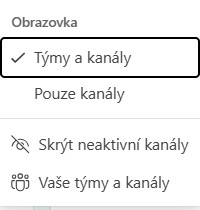
Doporučený postup
V jednom týmu doporučujeme:
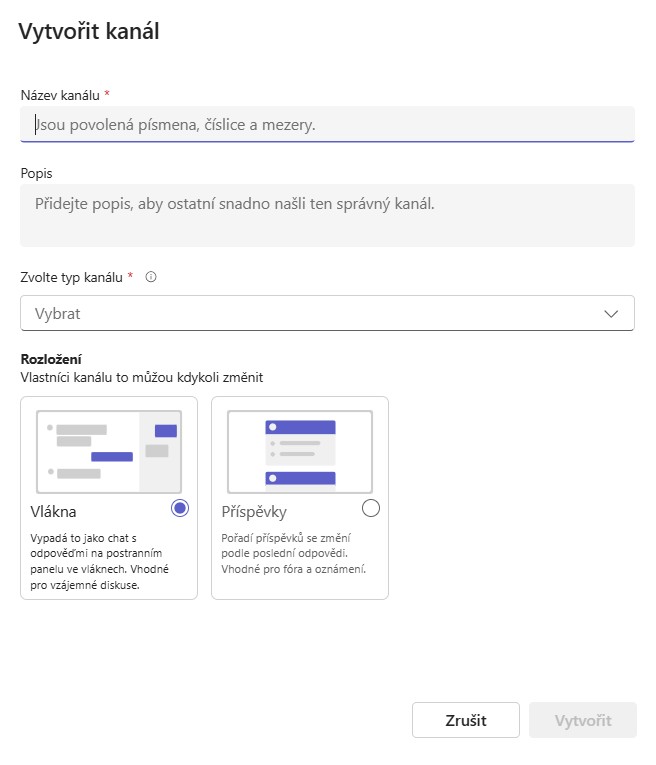
- 2–7 kanálů maximálně
- Každý kanál by měl pokrývat jedno téma.
Příklad – Tým Marketing
- Obecné
- Kampaně 2026
- Content & copy
- Grafika
- Eventy
Co to znamená „technicky“?
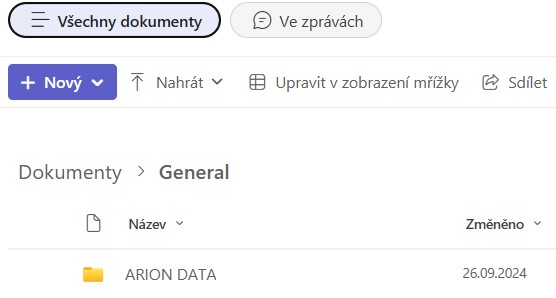
- Každý kanál = složka na SharePointu.
- Všechno, co nahrajete do kanálu je automaticky na SharePointu.
 Není tedy důležité řešit, zda soubor uložit přes Microsoft Teams nebo Microsoft SharePoint, ale mít ho uložený ve správném kanálu.
Jak nahrávat soubory?
Vždy je nutné postupovat následovně:
• Tým → kanál → Soubory
• Pokud je soubor určený ke sdílení ostatním, nikdy ho neukládejte jen do chatu.
Proč je tento postup důležitý?
• Soubory v chatu jsou uloženy na OneDrive jednotlivce.
• Soubory v kanálu jsou vysdílené do správného prostoru na SharePoint.
Řiďte se tím, že důležité dokumenty pro Váš tým sdílejte vždy v příslušném kanálu.
Kdy je to lepší?
- Když potřebujete přemístit více souborů.
- Když potřebujete pracovat s verzováním dokumentů.
- Když nastavujete oprávnění.
Postup
- Tým → kanál → Soubory
- V kanálu na kartě Soubory klikněte v horní liště na Otevřít v aplikaci SharePoint.
Microsoft Teams zobrazuje jen základ, Microsoft SharePoint nabízí plnou správu.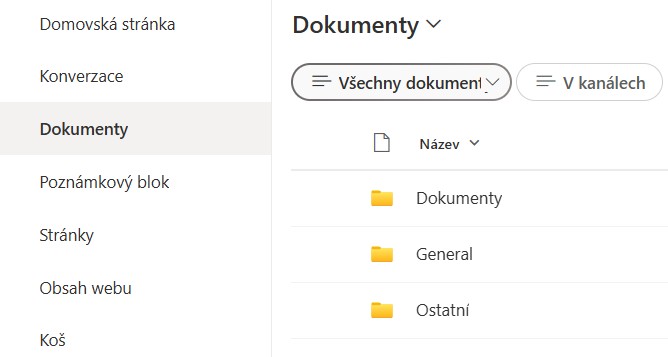


 „Všechno se řeší a je ukládáno v kanálu Obecné“
 Raději nastavte více kanálů.
„Soubory se posílají do chatu.“ Raději soubory uložte do správného kanálu a do chatu pošlete pouze odkaz.
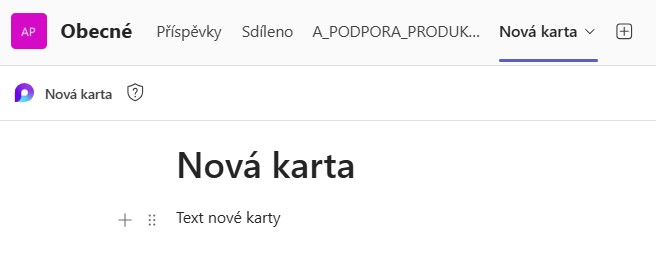
„Příliš mnoho záložek.“ V praxi to je většinou tak, že více než 5–7 záložek způsobí, že se záložky nevyužívají.
Rychlá kontrola, zda máte nastavené vše správně
Odpovězte si na následující dotazy.
- Vím, který kanál je na co?
- Jsou dokumenty jen v kanálech?
- Má každý kanál jasný účel?
- Používáme záložky cíleně, ne náhodně?
Pokud ano → Máte nastaveno správně.