Sdílejte:

Jak si vytvořit první report v Power BI (i když nejste analytik)

Vizualizace dat krok za krokem

Publikováno: 26. 06. 2025
Data,Analysis,Concept.,Statistic,,Chart,And,Graph,On,Laptop,Display.

Power BI je nástroj od Microsoftu, který vám umožní: 

  • vizualizovat data (grafy, tabulky….),
  • propojit různé zdroje  (Excel, SharePoint, SQL, webové služby), 
  • automatizovat aktualizace ,
  • sdílet reporty s kolegy nebo vedením. 
 

Vytváření reportů a daschboardů je v základní verzi Power BI Desktop zdarma, data lze exportovat do Excelu nebo je publikovat na web. K dispozici jsou základní vizualizace a analýzy. 

Power BI je ideální pro každého, kdo chce dělat kvalifikovaná rozhodnutí na základě relevantních informací. 

Co budete potřebovat pro vytvoření svého prvního reportu?

  • Power BI Desktop – ke stažení  zde.
  • Excelový soubor nebo jiný datový zdroj (např. CSV).
  • 30 minut času a chuť si to vyzkoušet.
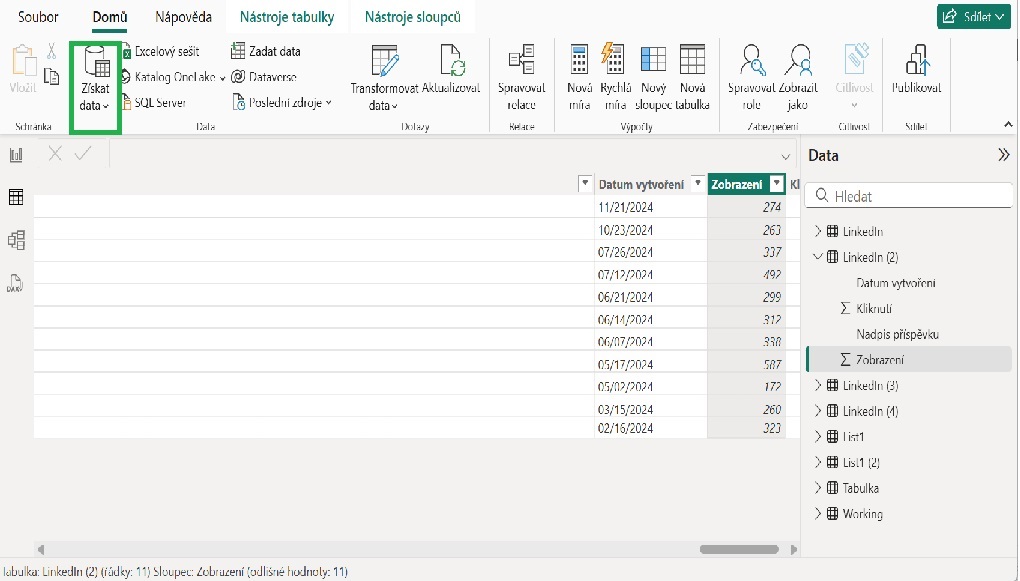
Power BI - získat data

1. Otevřete Power BI Desktop

Po spuštění klikněte na  „Získat data“. Vyberte list nebo tabulku, kterou chcete načíst, a klikněte na „Načíst“. 

📌 Tip: Pokud nemáte vlastní data, můžete si stáhnout ukázkový soubor z ExcelTown. 

2. Vyčistěte data v Power Query

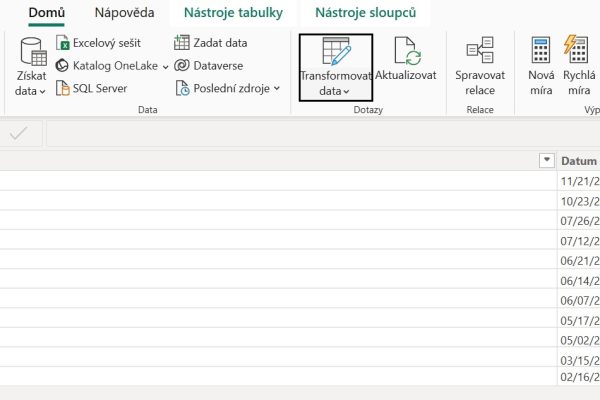
Klikněte na “Transformovat data“. Otevře se editor Power Query, kde můžete: 

  • odstranit prázdné řádky 
  • upravit sloupce dle potřeby (např. datum, číslo), 
  • přejmenovat sloupce
  • nebo dělat další úpravy vašich dat.
 

📌 Důležité: Čistá data = kvalitní report. 

Power BI - Power Query
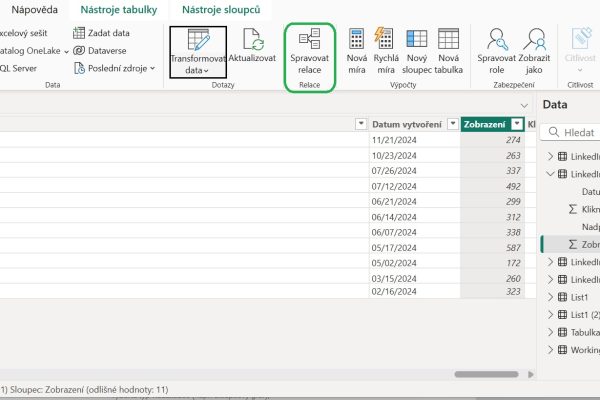
Power BI - Relace

3. Vytvořte datový model

Přejděte do záložky  „Spravovat relace“ (ikona tří tabulek v levém menu). Pokud máte více tabulek, propojte je pomocí relací.

📌 Relace umožňují vytvářet přehledy napříč tabulkami. 

4. Přidejte vizualizace

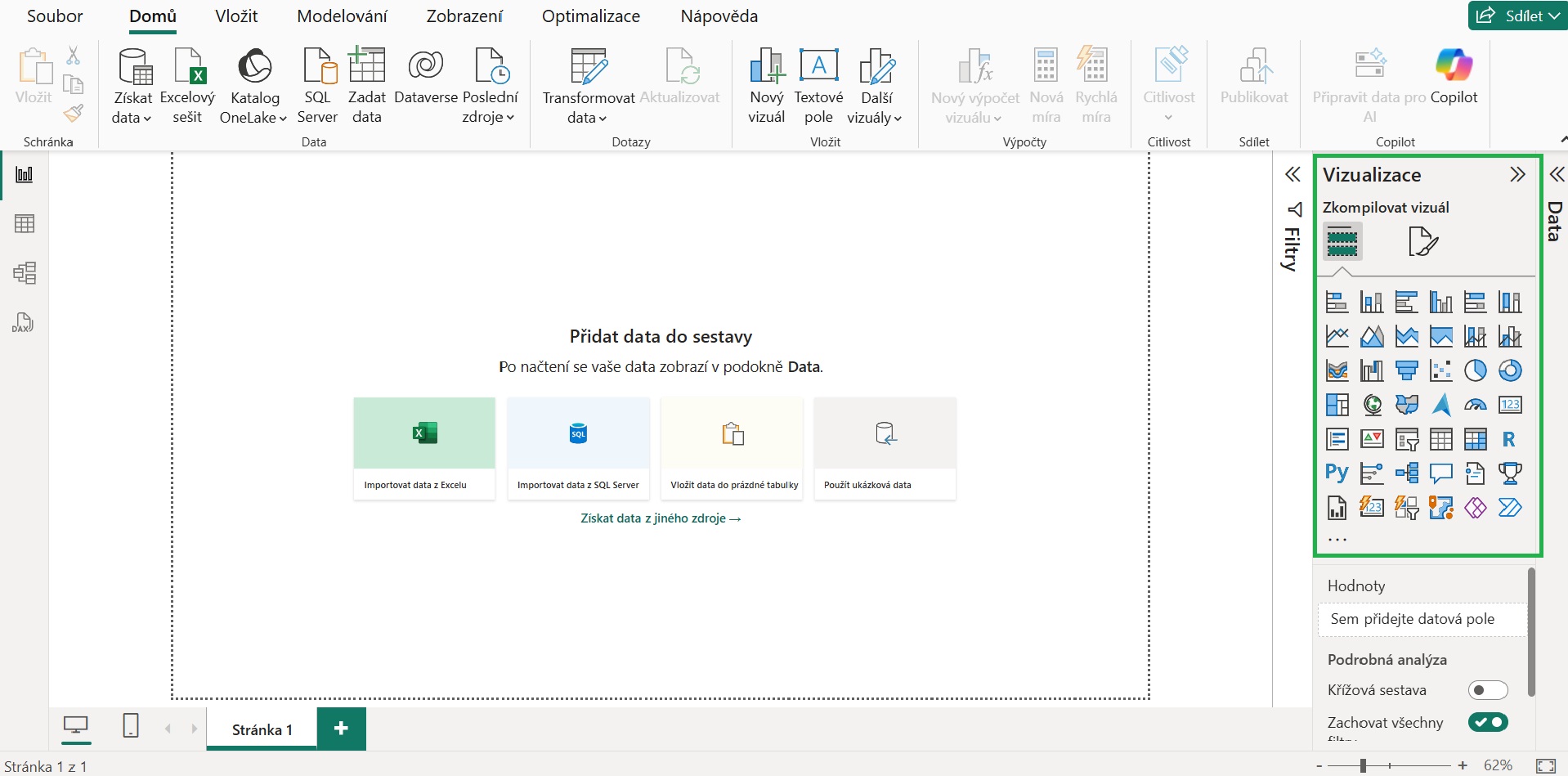
Klikněte na záložku „Vizualizace“ v pravé části: 

  • vyberte typ vizualizace (např. sloupcový graf), 
  • přetáhněte pole do osy a hodnot (např. „Měsíc“ a „Tržby“), 
  • přidejte filtr nebo řezy (např. podle regionu). 
 

📌 Vše funguje metodou „drag and drop“. 

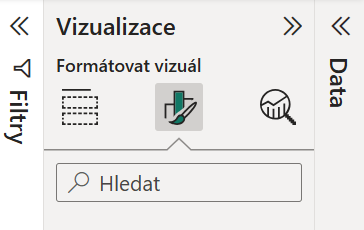
5. formátujte report

  • Změňte barvy, písmo a pozadí pomocí „Formátovat vizuál“. 
  • Přidejte název, logo firmy.
  • Vložte řezy (slicery) pro interaktivní filtrování. 
 

📌 Díky formátování bude report přehledný a profesionální. 

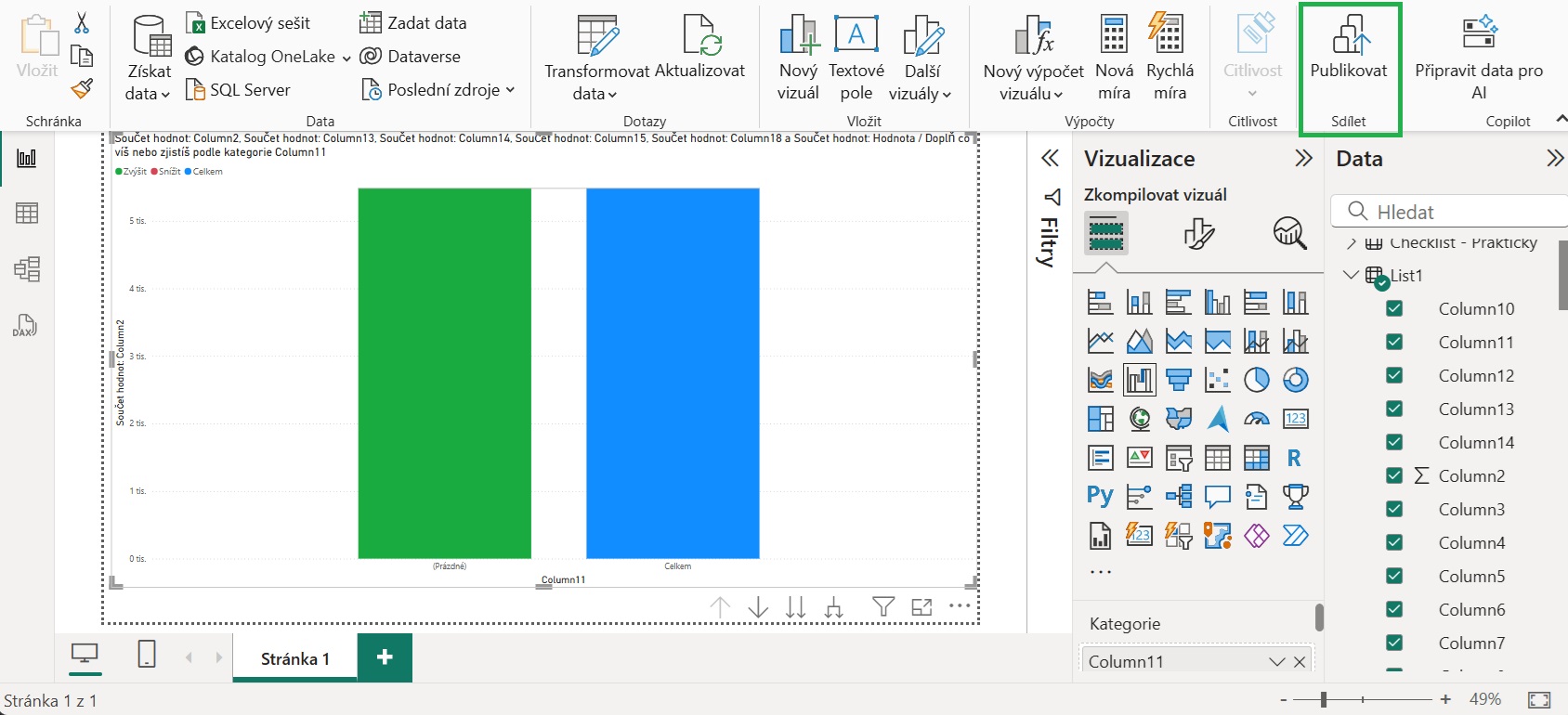
6. Publikujte a sdílejte

Klikněte na  „Publikovat“ nebo sdílet report s kolegy. Hotový report můžete: 

  • sdílet s kolegy, 
  • vložit do Teams nebo PowerPointu, 
  • nastavit automatické aktualizace. 
 

📌 Sdílení je možné jen s licencí Power BI Pro nebo Premium. 

závěr

Power BI není jen pro analytiky – je to nástroj, který vám umožní porozumět datům, dělat lepší rozhodnutí a sdílet výsledky srozumitelně a vizuálně atraktivně pro lepší pochopení souvislostí. I když začínáte, během pár minut si můžete vytvořit vlastní report, který bude vypadat profesionálně a bude mít reálný přínos.

Pokud vás vytváření vizualizací zajímá a chcete se Power BI dále věnovat, doporučujeme náš kurz s dotací ve výši až 82 % od MPSV, registrovat se na něj můžete aktuálně za zlomek původní ceny zde.


Starší příspěvky:

Když se řekne kybernetický útok, většina lidí si představí hackera, který prolomí složité zabezpečení nebo využije neznámou zranitelnost. Realita je

Umělá inteligence byla do doby využívání AI agentů vnímána jako inteligentní našeptávač – Copilot však pomáhá s automatizací rutinních úkolů –

Využití umělé inteligence je potřeba korigovat. Evropská unie jako první na světě zavedla komplexní pravidla hry – EU AI Act.

Jak si vytvořit první report v Power BI (i když nejste analytik)

Data,Analysis,Concept.,Statistic,,Chart,And,Graph,On,Laptop,Display.

Power BI je nástroj od Microsoftu, který vám umožní: 

  • vizualizovat data (grafy, tabulky….),
  • propojit různé zdroje  (Excel, SharePoint, SQL, webové služby), 
  • automatizovat aktualizace ,
  • sdílet reporty s kolegy nebo vedením. 
 

Vytváření reportů a daschboardů je v základní verzi Power BI Desktop zdarma, data lze exportovat do Excelu nebo je publikovat na web. K dispozici jsou základní vizualizace a analýzy. 

Power BI je ideální pro každého, kdo chce dělat kvalifikovaná rozhodnutí na základě relevantních informací. 

Co budete potřebovat pro vytvoření svého prvního reportu?

  • Power BI Desktop – ke stažení  zde.
  • Excelový soubor nebo jiný datový zdroj (např. CSV).
  • 30 minut času a chuť si to vyzkoušet.
Power BI - získat data

1. Otevřete Power BI Desktop

Po spuštění klikněte na  „Získat data“. Vyberte list nebo tabulku, kterou chcete načíst, a klikněte na „Načíst“. 

📌 Tip: Pokud nemáte vlastní data, můžete si stáhnout ukázkový soubor z ExcelTown. 

2. Vyčistěte data v Power Query

Klikněte na “Transformovat data“. Otevře se editor Power Query, kde můžete: 

  • odstranit prázdné řádky 
  • upravit sloupce dle potřeby (např. datum, číslo), 
  • přejmenovat sloupce
  • nebo dělat další úpravy vašich dat.
 

📌 Důležité: Čistá data = kvalitní report. 

Power BI - Power Query
Power BI - Relace

3. Vytvořte datový model

Přejděte do záložky  „Spravovat relace“ (ikona tří tabulek v levém menu). Pokud máte více tabulek, propojte je pomocí relací.

📌 Relace umožňují vytvářet přehledy napříč tabulkami. 

4. Přidejte vizualizace

Klikněte na záložku „Vizualizace“ v pravé části: 

  • vyberte typ vizualizace (např. sloupcový graf), 
  • přetáhněte pole do osy a hodnot (např. „Měsíc“ a „Tržby“), 
  • přidejte filtr nebo řezy (např. podle regionu). 
 

📌 Vše funguje metodou „drag and drop“. 

5. formátujte report

  • Změňte barvy, písmo a pozadí pomocí „Formátovat vizuál“. 
  • Přidejte název, logo firmy.
  • Vložte řezy (slicery) pro interaktivní filtrování. 
 

📌 Díky formátování bude report přehledný a profesionální. 

6. Publikujte a sdílejte

Klikněte na  „Publikovat“ nebo sdílet report s kolegy. Hotový report můžete: 

  • sdílet s kolegy, 
  • vložit do Teams nebo PowerPointu, 
  • nastavit automatické aktualizace. 
 

📌 Sdílení je možné jen s licencí Power BI Pro nebo Premium. 

závěr

Power BI není jen pro analytiky – je to nástroj, který vám umožní porozumět datům, dělat lepší rozhodnutí a sdílet výsledky srozumitelně a vizuálně atraktivně pro lepší pochopení souvislostí. I když začínáte, během pár minut si můžete vytvořit vlastní report, který bude vypadat profesionálně a bude mít reálný přínos.

Pokud vás vytváření vizualizací zajímá a chcete se Power BI dále věnovat, doporučujeme náš kurz s dotací ve výši až 82 % od MPSV, registrovat se na něj můžete aktuálně za zlomek původní ceny zde.


Sdílet aktualitu:

Nezmeškejte novinky

Neodkládejte řešení technologických problémů.
Spojte se se zkušeným partnerem, který je vyřeší za vás.