Sdílejte:

Aktivace nočního režimu ve Windows 11

šetřete své oči

Publikováno: 02. 08. 2023
windows 11 - nocni rezim

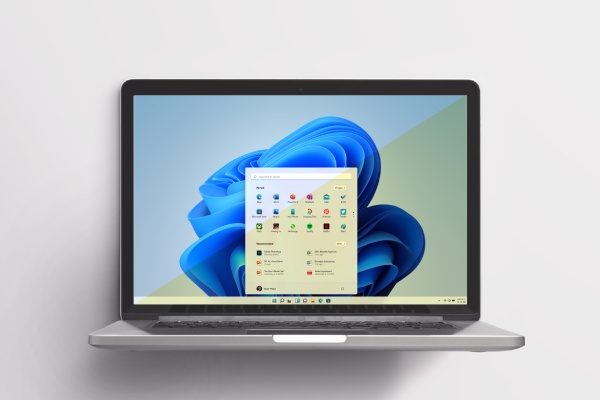
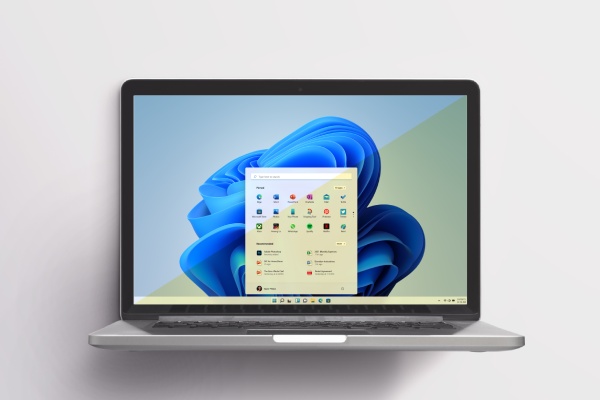
Noční režim, známý také jako režim ochrany očí, snižuje množství modrého světla emitovaného obrazovkou po setmění. To může pomoci snížit únavu očí a potíže se spánkem.

Jak na to?

  1. Otevření Nastavení: Klikněte na ikonu Start v levém dolním rohu obrazovky a poté klikněte na tlačítko Nastavení (ozubené kolečko).

  2. Přejít do sekce Obrazovka.

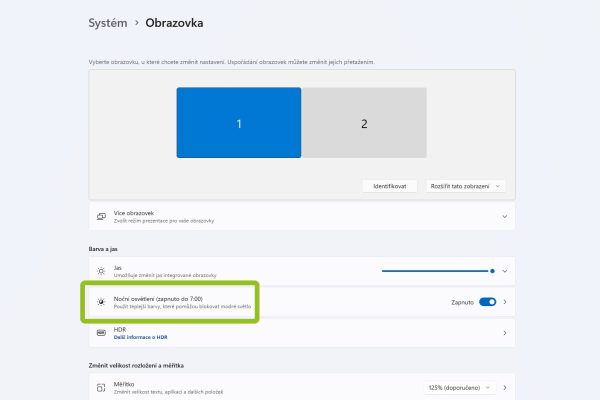
  3. Najít možnost Noční osvětlení: Pod možnostmi pro konfiguraci displeje byste měli vidět možnost „Noční osvětlení“.

  4. Zapněte noční osvětlení: Stiskněte přepínač „Zapnout noční režim“ do polohy „Zapnuto“.

  5. Nastavení nočního režimu: Můžete také upravit časový plán pro automatické zapnutí nočního režimu nebo jeho jas. Tyto možnosti se nacházejí pod tlačítkem šipky.

windows 11 - nocni rezim - nastavení

Proč omezit modré světlo?

  1. Lepší spánek: Modré světlo, které emituje obrazovka zařízení, může potlačovat tvorbu melatoninu, hormonu, který reguluje spánek. Snížení expozice modrému světlu ve večerních hodinách může pomoci tělu přirozeně se připravit na spánek a vylepšit kvalitu spánku.

  2. Snížení únavy očí: Dlouhodobá expozice modrému světlu může způsobovat únavu očí, napětí a podráždění. Snížení množství modrého světla, zejména ve večerních hodinách, může pomoci snížit tyto nepříjemné pocity a zlepšit pohodlí při používání zařízení s displejem.

  3. Ochrana zraku: Před dlouhodobým vystavením modrému světlu se spekuluje, že by mohlo přispět k riziku poškození očí a zhoršení zraku. Snížení expozice modrému světlu pomocí funkcí jako je noční režim může představovat prevenci proti těmto potenciálním rizikům.

Celkově méně modré světlo má potenciál poskytnout uživatelům pohodlnější prostředí pro práci a zábavu s elektronickými zařízeními, zejména ve večerních hodinách a před spaním.

Starší příspěvky:

Microsoft nedávno spustil Microsoft 365 Copilot Business, cenově zvýhodněnou verzi populárního AI asistenta, která je určena malým a středním firmám (SMB).

V dnešní době, kdy kybernetické hrozby neustále rostou a organizace čelí stále sofistikovanějším útokům, je klíčové mít robustní a efektivní bezpečnostní řešení.

Začátek roku je tradičně časem pro novoroční předsevzetí. Ale zatímco většina firem se snaží vytyčit cíle pro příští rok. Chytré

Aktivace nočního režimu ve Windows 11 – Šetřete své oči

windows 11 - nocni rezim

Noční režim, známý také jako režim ochrany očí, snižuje množství modrého světla emitovaného obrazovkou po setmění. To může pomoci snížit únavu očí a potíže se spánkem.

Jak na to?

  1. Otevření Nastavení: Klikněte na ikonu Start v levém dolním rohu obrazovky a poté klikněte na tlačítko Nastavení (ozubené kolečko).

  2. Přejít do sekce Obrazovka.

  3. Najít možnost Noční osvětlení: Pod možnostmi pro konfiguraci displeje byste měli vidět možnost „Noční osvětlení“.

  4. Zapněte noční osvětlení: Stiskněte přepínač „Zapnout noční režim“ do polohy „Zapnuto“.

  5. Nastavení nočního režimu: Můžete také upravit časový plán pro automatické zapnutí nočního režimu nebo jeho jas. Tyto možnosti se nacházejí pod tlačítkem šipky.

windows 11 - nocni rezim - nastavení

Proč omezit modré světlo?

  1. Lepší spánek: Modré světlo, které emituje obrazovka zařízení, může potlačovat tvorbu melatoninu, hormonu, který reguluje spánek. Snížení expozice modrému světlu ve večerních hodinách může pomoci tělu přirozeně se připravit na spánek a vylepšit kvalitu spánku.

  2. Snížení únavy očí: Dlouhodobá expozice modrému světlu může způsobovat únavu očí, napětí a podráždění. Snížení množství modrého světla, zejména ve večerních hodinách, může pomoci snížit tyto nepříjemné pocity a zlepšit pohodlí při používání zařízení s displejem.

  3. Ochrana zraku: Před dlouhodobým vystavením modrému světlu se spekuluje, že by mohlo přispět k riziku poškození očí a zhoršení zraku. Snížení expozice modrému světlu pomocí funkcí jako je noční režim může představovat prevenci proti těmto potenciálním rizikům.

Celkově méně modré světlo má potenciál poskytnout uživatelům pohodlnější prostředí pro práci a zábavu s elektronickými zařízeními, zejména ve večerních hodinách a před spaním.

Sdílet aktualitu:

Nezmeškejte novinky

Neodkládejte řešení technologických problémů.
Spojte se se zkušeným partnerem, který je vyřeší za vás.